
Как да подготвим файл от Canva за професионален печат
Как да подготвим файл от Canva за печат, без впоследствие да се налага той да бъде преработван? Все по-голяма част от файловете, които получаваме, са създадени в Canva. Затова подготвихме няколко практически насоки, с които можете да доближите своя проект до техническите изисквания за професионален печат.
Canva е удобен и достъпен инструмент, насочен основно към крайния потребител. Тя позволява сравнително лесно да се създаде визуално привлекателен дизайн, без да са необходими задълбочени познания по графичен дизайн.
Това удобство обаче има своите ограничения.
Професионалните програми на Adobe и Corel предоставят значително по-голям контрол върху размерите, цветовите профили, резолюцията на изображенията, шрифтовете, раздувките, контурите за рязане и останалите технически параметри на печатния файл.
Canva може да помогне за създаването на дизайна, но не може автоматично да го превърне в технически правилен файл за всяка печатна технология.
1. Създайте документа в точния краен размер
Още при създаването на проекта задайте реалния размер на готовото изделие.
Например:
- визитка: 90 × 50 мм;
- флаер А5: 148 × 210 мм;
- листовка А4: 210 × 297 мм;
- книга А5: 148 × 210 мм.
Не създавайте проекта „приблизително“, само защото изглежда добре на екрана. Преоразмеряването на готов дизайн впоследствие може да размести текстовете и изображенията или да промени техните пропорции.
При книги, каталози, кутии, папки и изделия със сгъвки размерите трябва предварително да бъдат съгласувани с печатницата.
2. Предвидете раздувка за обрязване
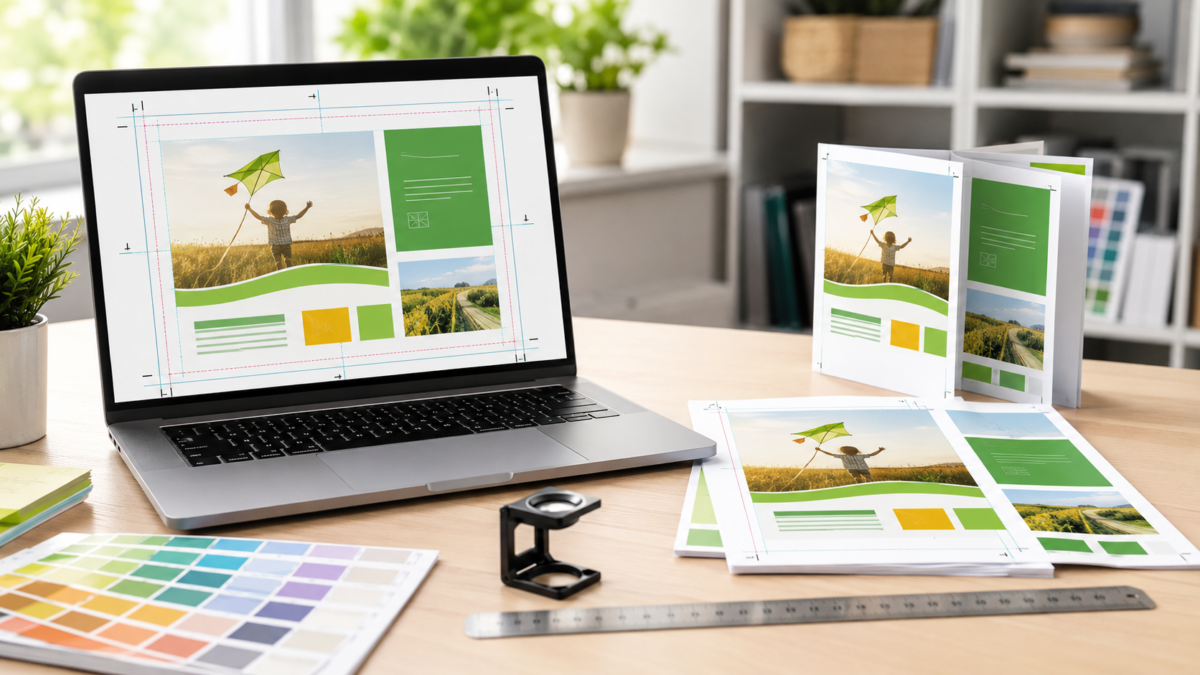
При печат изображенията и цветните фонове, които трябва да достигат до края на готовото изделие, е необходимо да продължават извън линията на рязане.
Тази допълнителна зона се нарича раздувка за обрязване или bleed.
Обикновено са необходими по 3 мм от всяка страна, освен ако за конкретното изделие не сме посочили друго.
В Canva можете да визуализирате тази зона от:
File → Settings → Show print bleed
Всички фонове, снимки и графични елементи, които трябва да стигат до края на страницата, трябва да продължават до външния край на показаната раздувка.
Самото поставяне на отметка „Crop marks and bleed“ при експортирането не създава липсващо изображение извън страницата. Ако фонът не е изведен в раздувката още в проекта, след рязане може да остане тънка бяла ивица.
3. Оставете безопасно разстояние от ръба
Не поставяйте текстове, лога, номера на страници и други важни елементи непосредствено до линията на рязане.
Препоръчваме те да бъдат разположени поне на 5 мм навътре от крайния формат. При книги и изделия с подвързване може да е необходимо и по-голямо отстояние откъм гърба.
Машинното рязане има допустимо технологично отклонение. Елемент, поставен прекалено близо до ръба, може да изглежда неравномерно разположен или част от него да бъде отрязана.
4. Използвайте качествени изображения
За добър печат снимките трябва да бъдат с достатъчно висока резолюция — препоръчително около 300 dpi в размера, в който ще бъдат отпечатани.
Важно е да знаете, че избирането на „PDF Print“ не подобрява първоначалното качество на снимката. Малко изображение, изтеглено от интернет и увеличено върху цяла страница, ще остане с ниска резолюция и може да излезе размазано или пикселизирано.
Това, че една снимка изглежда добре на телефон или монитор, не означава непременно, че ще изглежда добре и отпечатана.
5. Не използвайте прекалено тънки линии и дребни текстове
Много тънките линии, фините декоративни елементи и дребният текст могат да изглеждат добре на екрана, но да се загубят или да станат трудно четими при печат.
Особено внимание е необходимо при:
- светъл текст върху цветен фон;
- дребен бял текст върху снимка;
- тънки цветни рамки;
- малки QR кодове;
- ръкописни и силно декоративни шрифтове.
За да бъде надеждно разчетен, QR кодът трябва да има достатъчен размер, добър контраст и свободно поле около себе си. Задължително го тествайте от разпечатка, а не само от екрана.
6. Имайте предвид разликата между цветовете на екрана и при печат
Мониторите и телефоните показват цветовете чрез светлина в RGB цветово пространство. Печатните машини възпроизвеждат цветовете чрез мастила или тонери, обикновено в CMYK.
Затова някои ярки сини, зелени, оранжеви и неонови цветове могат да изглеждат по-приглушени след отпечатване.
Цветът, който виждате на екрана, не може да бъде абсолютна гаранция за цвета върху хартията. Резултатът зависи също от вида на хартията, печатната технология, настройките на монитора и използвания цветови профил.
Когато цветът е критично важен, препоръчваме предварителна цветна проба.
7. Как да експортираме файл от Canva за печат
След като проектът е завършен:
1. Изберете Share / Споделяне.
2. Изберете Download / Изтегляне.
3. От „File type“ изберете PDF Print / PDF за печат.
4. При необходимост поставете отметка на Crop marks and bleed.
5. Ако файлът съдържа ефекти, прозрачности или елементи, които могат да се визуализират неправилно, използвайте Flatten PDF.
6. Изтеглете файла и го прегледайте внимателно преди изпращане.
Ако Canva ви предлага избор на цветови профил, не избирайте произволно. За стандартен дигитален печат можем да приемем и RGB файл, като преобразуването се извърши при подготовката за печат. При офсетов печат или при специални цветови изисквания предварително се консултирайте с нас.
8. Прегледайте изтегления PDF
Не изпращайте файла директно след изтеглянето му.
Отворете PDF файла и проверете:
- правилни ли са размерите;
- налични ли са всички страници;
- правилна ли е последователността им;
- има ли разместени текстове;
- визуализират ли се правилно шрифтовете;
- излизат ли фоновете в зоната за обрязване;
- има ли изображения с видимо ниско качество;
- четат ли се дребните текстове;
- работят ли QR кодовете;
- има ли празни или дублирани страници.
При книги изпращайте страниците последователно в един PDF файл, а не като отделни изображения. Не подреждайте сами страниците по печатни коли или една до друга, освен ако изрично не сме го изискали.
Canva е инструмент, а не професия
Canva прави графичното оформление по-достъпно, но не отменя необходимостта от знания по композиция, типография, цветознание и предпечатна подготовка.
За графичен дизайнер се учи с години. Не е реалистично да очакваме, че след пет придърпвания с мишката вече сме усвоили професията.
Това не означава, че не можете сами да създадете добър проект. Означава само, че между „изглежда добре на екрана“ и „технически подготвено е за печат“ има съществена разлика.
Преди да започнете проекта
Ако подготвяте книга, каталог, кутия, папка, тефтер, картички или друго изделие със специфична конструкция, свържете се с нас още преди да започнете оформлението.
Ще ви предоставим необходимия краен размер, раздувки, отстояния и други технически параметри. Това спестява последващо преработване, допълнителни разходи и забавяне на производството.
Файловете, създадени в Canva, подлежат на техническа проверка по същия начин, както всички останали файлове. Ако се налагат корекции или допълнителна предпечатна обработка, те се уточняват и калкулират отделно.